
Computer lento?

Nuova vita al tuo pc.

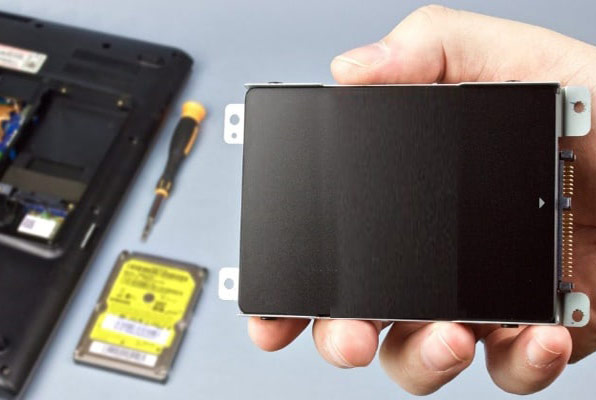
Sostituzione vecchio hard disk con SSD veloce, in 24 h!

La sostituzione di un vecchio hard disk meccanico con un disco allo stato solido (SSD o M2) rende più veloce qualsiasi computer, anche i più datati.

Che Cos’è un SSD?

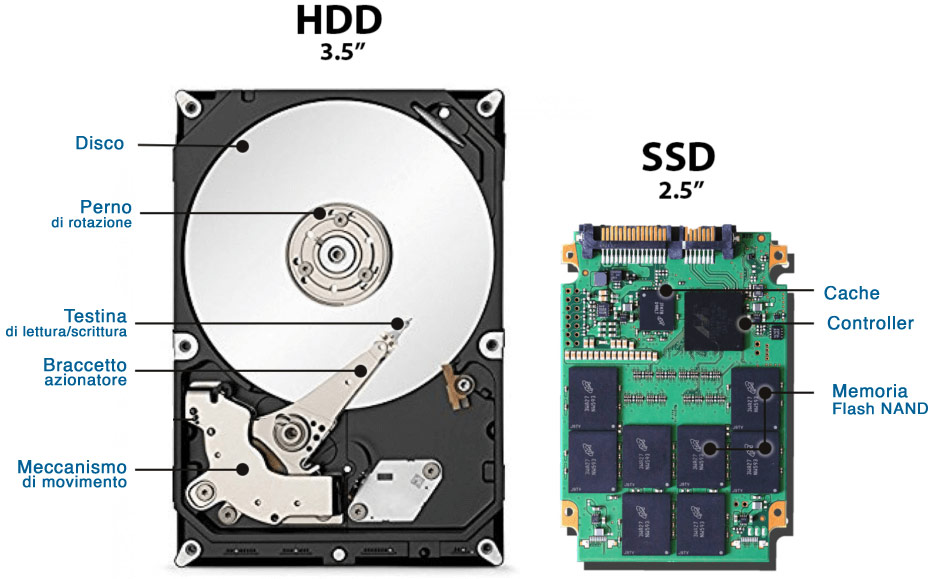
La sigla SSD sta per Solid State Drive, ossia unità a stato solido. Il dispositivo usa una memoria a stato solido di tipo flash (tipo quella delle chiavette USB) anzichè i vecchi dischi magnetici dei “vecchi” HDD.

Che differenza sostanziale esiste tra SSD e HDD?

La differenza principale risiede nella modalità di accesso, di lettura e di scrittura dei dati. Quello che contraddistingue i dischi a stato solido (SSD) è l’assenza di parti meccaniche in movimento. Il metodo di salvataggio avviene tramite memoria flash in grado di mantenere i dati immagazzinati anche quando non è presente corrente elettrica.


Quali sono i reali benefici dall’installazione di un SSD?
Computer lento | Installa un SSD per velocizzare il tuo pc
}

Tempi di caricamento

Minor tempo di accensione del pc, attività che coinvolgono l’uso dell’hard disk (editing audio/video), giochi, trasferimento file… molto più snelle.

Silenziosità e Solidità

il disco solido è meno delicato e meno soggetto a rotture, non ha componenti metalliche pertanto è impercettibile il suo rumore

Durata della batteria

la batteria del vostro notebook guadagna decine di minuti di autonomia per il minor consumo del disco stesso

Velocizza il tuo computer in 24h
Ci sono diverse strategie che puoi adottare per velocizzare un computer lento:

  1. Disinstalla programmi non utilizzati: rimuovi i programmi che non usi più per liberare spazio sul disco rigido e liberare risorse di sistema.
  2. Esegui la pulizia del disco: utilizza lo strumento di pulizia del disco per eliminare file temporanei e inutili che occupano spazio prezioso sul disco rigido.
  3. Disabilita i programmi in esecuzione all’avvio: molte applicazioni si avviano automaticamente all’avvio del computer, rallentando il processo di avvio. Disabilita i programmi non essenziali dall’avvio automatico per accelerare il tempo di avvio.
  4. Aggiorna i driver: assicurati di avere i driver più recenti per il tuo hardware. I driver obsoleti possono causare problemi di prestazioni.
  5. Aumenta la memoria RAM: se il tuo computer ha una quantità limitata di RAM, considera l’opportunità di aggiornare la memoria per migliorare le prestazioni complessive.
  6. Elimina malware e virus: scansiona il computer con un buon software antivirus per eliminare eventuali malware che possono rallentare il sistema.
  7. Considera un aggiornamento hardware: se il tuo computer è vecchio e non riesce a gestire le esigenze moderne del software, potrebbe essere il momento di considerare un aggiornamento hardware, come un SSD più veloce o un processore più potente. Oppure valuta l’acquisto di un computer assemblato. Leggi il mio articolo >>

Ricorda sempre di fare attenzione quando si apportano modifiche al sistema e di fare backup dei dati importanti prima di eseguire operazioni più invasive.

Chiedimi come ottimizzare il tuo pc